
Captain FTP herunterladen – Sicher, schnell und intelligenter FTP-Client
Captain FTP positioniert sich als ein schlankes, leistungsstarkes Dateiübertragungstool, das dennoch überraschend viel Intelligenz in einer kompakten Benutzeroberfläche vereint. Entwickelt für Nutzer, die zuverlässige Uploads zu klassischen FTP/SFTP-Servern, Cloud‑Speichern wie Amazon S3 und sogar WebDav‑Endpunkten benötigen, kombiniert das Programm „Sync Browsing“ – eine Funktion, die Ihre lokale Ordnernavigation auf der Remote‑Seite spiegelt – mit einem sauberen Drag‑and‑Drop‑Workflow. Ob Sie ein Webentwickler sind, der Updates auf einen Staging‑Server überträgt, ein Fotograf, der große Bildmengen in ein Remote‑Archiv verschiebt, oder ein IT‑Administrator, der nächtliche Backups automatisiert, Captain FTP bietet verschlüsselte Übertragungen, geplante Aufgaben und automatische Wiederaufnahmefunktionen, die den Prozess reibungslos und sicher halten. Obwohl die maximale Dateigröße auf 2 GB begrenzt ist, deckt diese Grenze den Großteil der alltäglichen FTP‑Aufgaben ab und macht den Client zu einer ausgezeichneten Wahl für Freelancer, kleine Agenturen und Power‑User, die Geschwindigkeit ohne steile Lernkurve schätzen. In diesem Review werden wir die Kernfunktionen untersuchen, den Installationsprozess durchgehen, die OS‑Kompatibilität prüfen und die Vor‑ und Nachteile abwägen, bevor wir Ihnen helfen, zu entscheiden, ob Captain FTP einen Platz auf Ihrem Desktop verdient.
Wesentliche Funktionen, die Captain FTP auszeichnen
- Sync Browsing: Spiegelt automatisch die lokale Ordnernavigation auf dem Remote‑Server, wodurch das Durchklicken identischer Verzeichnisstrukturen entfällt.
- Multi‑Protocol Support: Vollständige Unterstützung für FTP, FTPS (SSL), SFTP, Amazon S3 und WebDav, sodass Sie sich praktisch mit jedem Servertyp verbinden können.
- Secure Transfers: Verwendet branchenübliche Verschlüsselung (TLS/SSL, SSH), um Anmeldedaten und Daten während der Übertragung zu schützen.
- Drag‑and‑Drop Interface: Verschieben Sie Dateien zwischen lokalen und entfernten Bereichen mit einer einfachen Mausgeste, unterstützt durch Quick Connect für schnellen Sitzungsstart.
- Virtual Folders: Erstellen Sie logische Gruppierungen von Remote‑Verzeichnissen, ohne die tatsächliche Serverstruktur zu ändern – ideal zur Organisation von Multi‑Site‑Projekten.
- Built‑in Previewers: Inline‑Betrachter für Filme, Bilder, Audio und PDFs ermöglichen die Überprüfung von Inhalten, ohne den Client zu verlassen.
- Accelerated & Resumable Transfers: Mehrthreadige Upload/Download‑Engine, die unterbrochene Vorgänge automatisch wieder aufnehmen kann.
- Scheduled Transfers: Richten Sie wiederkehrende Upload/Download‑Aufgaben ein, die zu festgelegten Zeiten ausgeführt werden – ideal für Backups oder nächtliche Deployments.
- Growl & System Alerts: Echtzeit‑Benachrichtigungen halten Sie über Transferstatus, Fehler oder Abschluss informiert.
- AppleScript & Automation: macOS‑Nutzer können wiederkehrende Aufgaben per AppleScript automatisieren und Captain FTP in größere Workflows integrieren.
- Auto‑Reconnect & Sync Error Handling: Der Client erkennt abgebrochene Verbindungen und versucht automatisch eine Wiederverbindung, ohne dass der Nutzer eingreifen muss.
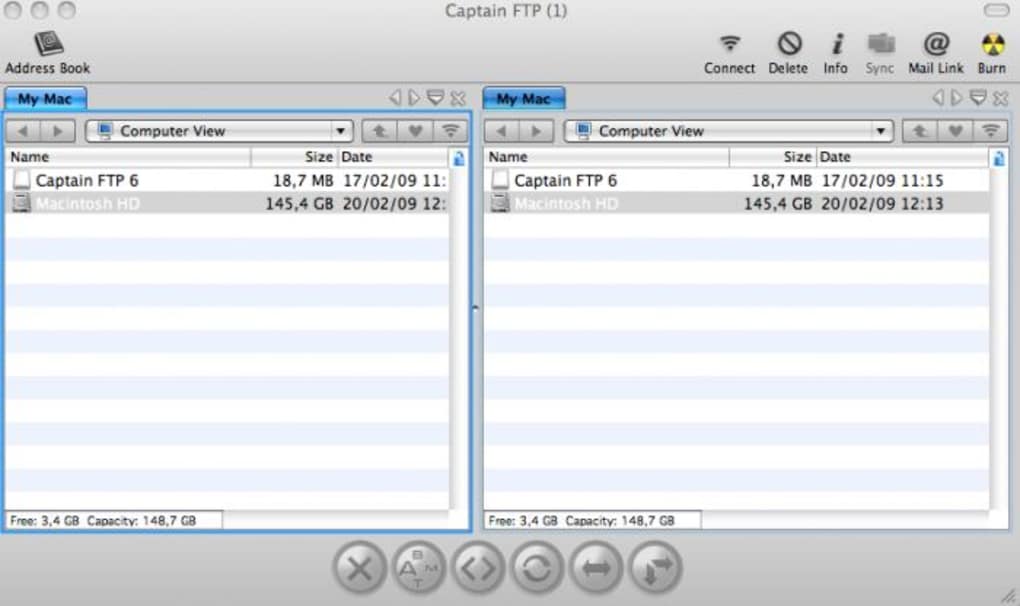
Jede dieser Funktionen wird in einem leichten Fenster präsentiert, das das in Enterprise‑FTP‑Tools übliche Durcheinander vermeidet. Die Benutzeroberfläche ist in eine klassische Zwei‑Pane‑Ansicht unterteilt, mit einem lokalen Explorer links und einem Remote‑Pane rechts. Navigations‑Shortcuts, wie die Schaltfläche „Eine Ebene höher“ und Breadcrumb‑Spuren, arbeiten nahtlos mit Sync Browsing zusammen, sodass Sie eine tiefe Ordnerhierarchie lokal erkunden können und das Remote‑Pane Ihnen in Echtzeit folgt. Dieses intelligente Verhalten spart nicht nur Klicks, sondern reduziert auch das Risiko, Dateien in das falsche Verzeichnis hochzuladen – ein häufiger Fehler beim manuellen Abgleichen von Pfaden.
Installation, Erstlauf‑Einrichtung und täglicher Arbeitsablauf
Die Installation von Captain FTP ist bewusst unkompliziert. Nach dem Herunterladen des Installationsprogramms von der offiziellen Website starten Sie die .exe (Windows)‑ oder .dmg (macOS)‑Datei. Der Installer führt Sie durch die übliche „Weiter‑>Weiter‑>Fertig“-Sequenz, bietet eine optionale Desktop‑Verknüpfung und die Möglichkeit, das Programm mit gängigen FTP‑Dateierweiterungen zu verknüpfen. Es werden keine zusätzlichen Laufzeitumgebungen oder Frameworks benötigt, da die Anwendung ihre eigenen SQLite‑ und XML‑Parser‑Bibliotheken mitliefert.
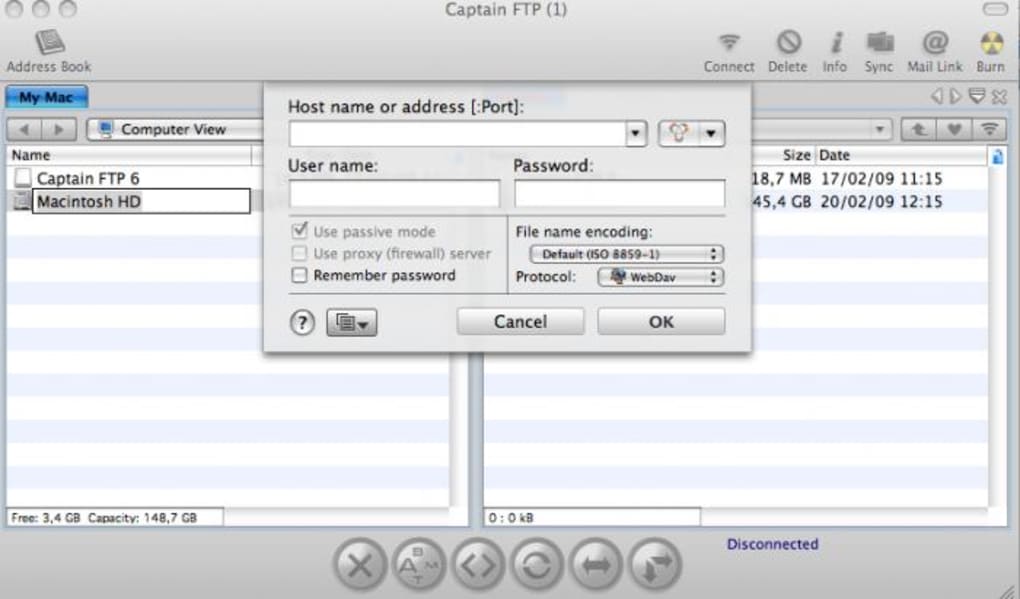
Beim ersten Start werden Sie von der Quick‑Connect‑Leiste oben im Fenster begrüßt. Hier können Sie eine Serveradresse, Benutzername, Passwort eingeben und das Protokoll aus einer Dropdown‑Liste auswählen. Für Nutzer, die häufig dieselben Hosts verwenden, erstellt die Schaltfläche „Profil speichern“ ein wiederverwendbares Verbindungsprofil, das in der linken Seitenleiste unter „Gespeicherte Sites“ erscheint. Das Profil enthält erweiterte Optionen wie Port‑Nummer, Passiv‑Modus und benutzerdefinierte SSH‑Schlüssel für SFTP.
Der tägliche Arbeitsablauf folgt typischerweise diesen Schritten:
- Ein gespeichertes Profil öffnen oder Quick Connect für Ad‑hoc‑Transfers verwenden.
- Lokal navigieren zum Ordner, der die hochzuladenden Dateien enthält.
- Beobachten Sie, wie das Remote‑Pane dank Sync Browsing automatisch denselben Pfad abbildet.
- Dateien ziehen vom linken Pane zum rechten Pane oder das Kontextmenü „Upload“ verwenden.
- Den Transfer‑Manager unten überwachen, um Fortschritt, Geschwindigkeit und etwaige Fehler zu sehen.
- Falls nötig, den Auftrag planen über die Schaltfläche „Transfer planen“, Startzeit, Wiederholung und optionale E‑Mail‑Benachrichtigungen festlegen.
Kompatibilität, Systemanforderungen und Leistungsüberlegungen
Captain FTP läuft nativ auf Windows 7, 8, 10 und 11 (sowohl 32‑Bit als auch 64‑Bit). Eine macOS‑Version ist für OS X 10.12 (Sierra) und neuer verfügbar und unterstützt sowohl Intel‑ als auch Apple‑Silicon‑Macs über ein Universal‑Binary. Linux‑Nutzer können Captain FTP über Wine betreiben, wobei die native Leistung variieren kann; die Anwendung liefert keinen eigenen Linux‑Build.
Das Programm benötigt mindestens 256 MB RAM und 50 MB Festplattenspeicher für die Installation. Für optimale Leistung, insbesondere bei vielen gleichzeitigen Verbindungen oder großen Batch‑Uploads, wird ein System mit mindestens 2 GB RAM und einer SSD empfohlen. Netzwerkseitig profitiert Captain FTP von einer stabilen Breitbandverbindung; seine mehrthreadige Engine kann eine einzelne Datei in bis zu vier parallele Streams aufteilen und so die verfügbare Bandbreite optimal nutzen.
Sicherheitsupdates werden über die integrierte „Nach Updates suchen“-Funktion bereitgestellt, die Sie benachrichtigt, wenn eine neuere Version mit Fehlerbehebungen (z. B. aktuelle SFTP‑Verbindungsprobleme) oder Bibliotheks‑Updates (wie SQLite‑ und XML‑Parser‑Aktualisierungen) verfügbar ist. Der Client respektiert zudem Firewall‑Hinweise des Betriebssystems und ermöglicht es Ihnen, die Anwendung für ein- und ausgehenden Datenverkehr auf die Whitelist zu setzen.
Vorteile, Nachteile, häufig gestellte Fragen und abschließendes Fazit
Vorteile
- Intuitives Sync Browsing eliminiert das manuelle Abgleichen von Ordnern.
- Breite Protokollunterstützung einschließlich SFTP, FTPS, Amazon S3 und WebDav.
- Sichere, verschlüsselte Transfers mit automatischer Wiederaufnahme und Fehlerbehebung.
- Drag‑and‑Drop‑UI kombiniert mit integrierten Medienvorschau‑Tools.
- Planungs‑ und Automatisierungsfunktionen, geeignet für Backups und Deployments.
- Leichtgewichtiger Ressourcenverbrauch und schneller Start.
- Regelmäßige Updates, die Sicherheits‑ und Kompatibilitätsfehler beheben.
Nachteile
- Maximale Dateigröße ist auf 2 GB begrenzt, was Nutzer mit großen Videoarchiven beeinträchtigen kann.
- Kein nativer Linux‑Client; die Wine‑Lösung kann weniger stabil sein.
- Fehlende erweiterte Site‑Management‑Funktionen wie Verzeichnisvergleich oder Batch‑Umbenennung.
- Die kostenlose Version fehlt einige Premium‑Integrationen (z. B. Cloud‑zu‑Cloud‑Synchronisation).
Ist Captain FTP kostenlos zu verwenden?
Captain FTP bietet eine voll funktionsfähige Testversion mit allen Kernfunktionen. Ein einmaliger Kauf schaltet die permanente Lizenz frei, die zukünftige Nebenupdates beinhaltet. Es gibt kein wiederkehrendes Abonnement, was es zu einer kostengünstigen Wahl für gelegentliche Nutzer macht.
Kann ich Dateien größer als 2 GB übertragen?
Der aktuelle Build erzwingt ein Limit von 2 GB pro Datei, eine Beschränkung, die aus der zugrunde liegenden Transfer‑Engine resultiert. Für die meisten webbezogenen Assets ist diese Grenze ausreichend, aber Nutzer, die größere Video‑ oder Datenbank‑Backups verschieben müssen, sollten ein ergänzendes Tool für diese speziellen Fälle in Betracht ziehen.
Unterstützt Captain FTP automatisierte Backups?
Ja. Der integrierte Scheduler ermöglicht es, wiederkehrende Upload‑ oder Download‑Aufgaben zu definieren, Tage, Zeiten festzulegen und sogar E‑Mail‑Benachrichtigungen bei Abschluss oder Fehler zu setzen. In Kombination mit der Auto‑Reconnect‑Funktion bietet er eine zuverlässige Backup‑Lösung für kleine bis mittlere Arbeitslasten.
Ist die Software mit macOS Apple Silicon kompatibel?
Ein Universal‑Binary wird bereitgestellt, sodass Captain FTP nativ auf Intel‑basierten und Apple‑Silicon‑Macs läuft, ohne Rosetta 2‑Übersetzung zu benötigen.
Wie geht Captain FTP mit fehlgeschlagenen Transfers um?
Wenn eine Verbindung abbricht, versucht der Client automatisch, die Verbindung wiederherzustellen und den Transfer ab dem Unterbrechungspunkt fortzusetzen. Detaillierte Fehlermeldungen sind im Transfer‑Manager einsehbar, sodass Sie spezifische Probleme diagnostizieren können.
Fazit – Sollten Sie Captain FTP herunterladen?
Captain FTP hält sein Versprechen eines „intelligenten und einfachen“ Dateiübertragungserlebnisses ein. Allein das Sync‑Browsing‑Feature hebt es vom überfüllten FTP‑Markt ab, während die breite Unterstützung von Protokollen, sichere Verschlüsselung und Planungsfunktionen es zu einem vielseitigen Werkzeug für Entwickler, Designer und IT‑Profis machen. Obwohl die 2‑GB‑Dateigrößenbegrenzung und das Fehlen eines nativen Linux‑Clients bemerkenswerte Nachteile sind, überwiegen sie selten die Vorteile für die meisten kleinen bis mittleren Projekte. Wenn Sie einen schnellen, sicheren und benutzerfreundlichen FTP‑Client suchen, der nicht Ihr Budget sprengt, ist Captain FTP einen Download wert. Klicken Sie auf den untenstehenden Link, um die neueste Version zu erhalten, den schnellen Installer auszuführen und Ihre Dateien mit Vertrauen zu synchronisieren.
Pros: Sync Browsing, Multi‑Protokoll‑Unterstützung, sichere Transfers, Drag‑and‑Drop‑UI, eingebaute Vorschau‑Tools, Planung, leichtgewichtig.
Cons: 2 GB‑Dateigrößenlimit, kein nativer Linux‑Client, eingeschränkte erweiterte Site‑Verwaltung.







